Domain pndp.de kaufen?
Wir ziehen mit dem Projekt
pndp.de um.
Sind Sie am Kauf der Domain
pndp.de interessiert?
domain@kv-gmbh.de · 0541-91531010
Domain pndp.de kaufen?
Wie kann ich Druckereinstellungen ändern?
Um Druckereinstellungen zu ändern, öffnen Sie zunächst das Druckermenü auf Ihrem Computer. Dort können Sie Optionen wie Papierformat, Druckqualität und Farbe auswählen. Alternativ können Sie auch die Einstellungen direkt in der Druckersoftware ändern. Stellen Sie sicher, dass Sie die gewünschten Einstellungen überprüfen, bevor Sie mit dem Druckvorgang fortfahren. Bei Bedarf können Sie auch die Druckereinstellungen über das Bedienfeld des Druckers ändern. **
Wie komme ich in die Druckereinstellungen?
Um in die Druckereinstellungen zu gelangen, musst du zuerst das Druckermenü öffnen. Dies kannst du in der Regel über das Menü "Datei" oder über das Druckersymbol in der Symbolleiste tun. Dort findest du die Option "Druckereinstellungen" oder "Eigenschaften". Klicke darauf, um die verschiedenen Einstellungen für deinen Drucker anzupassen. Hier kannst du unter anderem die Druckqualität, den Papiertyp und die Druckausrichtung festlegen. **


Ähnliche Suchbegriffe für Druckereinstellungen
Top-Angebote
Produkte zum Begriff Druckereinstellungen:
-
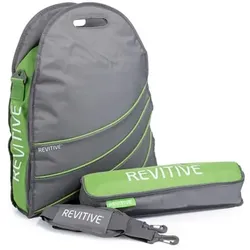
Revitive® Aufbewahrungstasche für Gerät und ZubehörRevitive Aufbewahrungstasche Alles dabei & stilvoll verstaut: Mit dieser Revitive® Aufbewahrungstasche wird Organisation zum Kinderspiel. Die Tasche wurde eigens für die Revitive® Durchblutungs-Stimulatoren entwickelt und bietet deinem Gerät sowie sämtlichem Zubehör einen sicheren Platz, wenn du es gerade nicht verwendest. Was erhalte ich? Aufbewahrungstasche für Revitive® Gerät & Zubehör Auf einen Blick mit speziellen Fächern für die Fernbedienung, die Creme, die Elektrodenpads und den Adapter eine einfache und bequeme Möglichkeit zur Aufbewahrung und zum Transport spezielles Circulation Booster-Fach schützt das Gerät, wenn es nicht benutzt wird mit verstellbaren Tragegriffen über der Schulter, die bei Bedarf eingehakt werden können Material 100 % Polyamid Maße H x B x T: 440 x 330 x 65 mm Passende Produkte Durchblutungs-Stimulator (Artikelnr. 260208) Identifikationsnummer GTIN: 506021749075434,99 €*Versand: 5,95 €Sichere Weiterleitung zum Anbieter
-
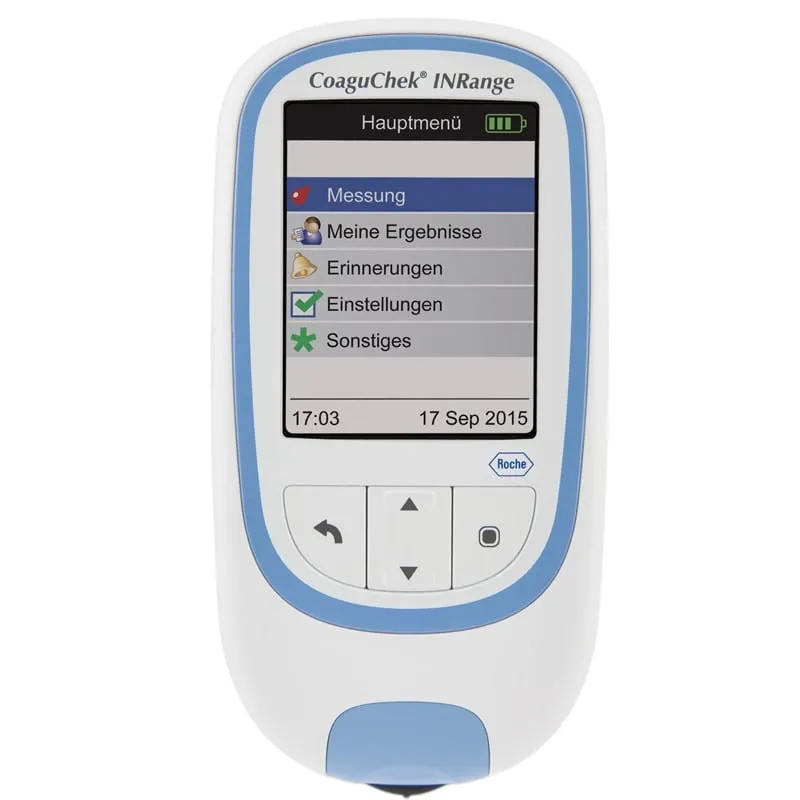
Roche Diagnostik CoaguChek INRange-Set, incl. Gerät und Zubehör RO-8071853702CoaguChek® INRange Set – Gerinnungsmessgerät für das INR-Selbstmanagement Das CoaguChek® INRange System von Roche Diagnostics bestimmt die Prothrombinzeit (PT) aus frischem Kapillarblut und zeigt das Ergebnis wahlweise als INR, % Quick oder in Sekunden an. Es ist für Patienten unter oraler Antikoagulation mit Vitamin-K-Antagonisten wie Phenprocoumon vorgesehen, die ihre Gerinnung im Rahmen des Gerinnungs-Selbstmanagements zu Hause kontrollieren. Ein Tropfen Blut aus der Fingerbeere genügt, das Ergebnis liegt in weniger als einer Minute vor. Messwerte lassen sich mit Kommentaren speichern und per Bluetooth oder USB an einen PC übertragen. Das Set enthält Messgerät, Stechhilfe, Lanzetten, Teststreifen, Batterien und Systemtasche. Laut Hersteller ist das System ausschließlich für die Selbstanwendung durch einen einzelnen Patienten bestimmt und nicht für den professionellen Einsatz. Produktmerkmale INR-Kontrolle zu Hause – weniger Wege zur Praxis für Gerinnungskontrollen Ergebnis wahlweise als INR, % Quick oder Sekunden – passend zur Angabe des behandelnden Arztes Farbliche Kennzeichnung zeigt auf einen Blick, ob der Wert im persönlichen Zielbereich liegt Erinnerungsfunktionen für anstehende Messungen Messwerte mit Kommentaren dokumentieren und digital an PC oder Behandler weitergeben Blutauftrag wahlweise von oben oder seitlich auf den Teststreifen Integrierte Kontrollfunktionen prüfen Elektronik, Streifentemperatur, Haltbarkeit und Charge automatisch Komplettset – nach dem Auspacken direkt einsatzbereit Technische Daten Hersteller Roche Diagnostics Zweckbestimmung Bestimmung der Prothrombinzeit, Selbstanwendung durch einen einzelnen Patienten Messprinzip Amperometrische (elektrochemische) PT-Bestimmung nach Aktivierung mit humanem rekombinantem Thromboplastin Teststreifen CoaguChek® XS PT Test PST Probenmaterial Frisches kapilläres Vollblut Probenmenge ≥ 8 µl Messzeit Weniger als 1 Minute Messbereich INR 0,8–8,0 · % Quick 120–5 · Sekunden 9,6–96 Codierung Code-Chip je Teststreifenpackung, Daten von bis zu 5 Code-Chips speicherbar Speicher 400 Messergebnisse mit Datum, Uhrzeit und Kommentaren Schnittstellen USB Typ B, Bluetooth Stromversorgung 4 × 1,5-V-Alkali-Mangan-Batterien Typ AAA Batterielaufzeit Bis zu 60 Tests oder 1 Jahr Abschaltautomatik Nach 2 Minuten ohne Bedienung Betriebsbedingungen +15 bis +32 °C, 10–85 % rel. Luftfeuchte, bis 4 300 m Höhe Abmessungen 145 × 75 × 30 mm Gewicht 135 g (ohne Batterien) Kennzeichnung CE, In-vitro-Diagnostikum Lieferumfang CoaguChek® INRange Messgerät 6 CoaguChek® XS PT Test PST Teststreifen CoaguChek® XS Softclix Stechhilfe 20 CoaguChek® Softclix Lanzetten 4 Batterien 1,5 V Typ AAA Systemtasche Gebrauchsanweisung Weitere Teststreifen: CoaguChek® XS PT Test PST Teststreifen (2 × 24 Stück) Anwendung Bei einer neuen Teststreifenpackung den beiliegenden Code-Chip in das ausgeschaltete Messgerät einsetzen. Teststreifen in das Messgerät einführen – das Gerät schaltet sich ein und zeigt die Messbereitschaft an. Fingerbeere mit der Softclix Stechhilfe punktieren. Den Blutstropfen innerhalb von 15 Sekunden von oben oder seitlich auf den Teststreifen auftragen – die Messung startet automatisch. Das Ergebnis nach weniger als einer Minute ablesen. Der Wert wird automatisch gespeichert und kann kommentiert werden. Häufige Fragen Darf das CoaguChek INRange in der Arztpraxis eingesetzt werden? Nein. Laut Roche ist das CoaguChek INRange System ausschließlich für die Selbstanwendung durch einen einzelnen Patienten bestimmt und nicht für den professionellen Einsatz. Für Messungen bei verschiedenen Patienten in Praxis oder Klinik sind die Profi-Geräte der CoaguChek XS-Reihe (XS Plus, XS Pro) vorgesehen. Welche Teststreifen benötigt das CoaguChek INRange? Das Gerät arbeitet mit den CoaguChek XS PT Test PST Teststreifen. Jeder Teststreifenpackung liegt ein Code-Chip bei, der vor der ersten Messung mit einer neuen Packung in das Gerät gesteckt wird. Das Gerät kann die Daten von bis zu fünf Code-Chips speicher737,80 €*Versand: 0,00 €Sichere Weiterleitung zum Anbieter

-
Können die Druckereinstellungen nicht geändert werden?
Es ist möglich, die Druckereinstellungen zu ändern, solange man die entsprechenden Berechtigungen hat. Je nach Druckermodell und Software können die Einstellungen über das Druckermenü oder die Druckereinstellungen auf dem Computer geändert werden. Es ist ratsam, die Bedienungsanleitung des Druckers zu konsultieren oder den Hersteller zu kontaktieren, um spezifische Anweisungen zu erhalten. **
-
Wo finde ich Druckereinstellungen in Windows 10?
In Windows 10 finden Sie die Druckereinstellungen, indem Sie zu den "Einstellungen" gehen und dort auf "Geräte" klicken. Wählen Sie dann "Drucker & Scanner" aus der linken Seitenleiste. Hier sehen Sie eine Liste Ihrer installierten Drucker, klicken Sie auf den gewünschten Drucker und dann auf "Verwalten". Dort finden Sie die Druckereinstellungen, wie z.B. Papierformat, Qualität, Farbe und vieles mehr. Sie können auch auf "Druckereigenschaften" klicken, um weitere Anpassungen vorzunehmen. **
-
Was sind die empfohlenen Druckereinstellungen für Bondruckerrollen?
Die empfohlenen Druckereinstellungen für Bondruckerrollen sind eine Druckauflösung von 203 dpi, eine maximale Druckbreite von 80 mm und eine maximale Druckgeschwindigkeit von 250 mm/s. Es wird empfohlen, die Druckereinstellungen entsprechend den Anforderungen der jeweiligen Anwendung anzupassen, um optimale Druckergebnisse zu erzielen. Es ist auch wichtig, hochwertige Druckerpapierrollen zu verwenden, um eine gute Druckqualität und Langlebigkeit des Druckkopfs zu gewährleisten. **
-
Wo finde ich die Druckereinstellungen bei Windows 10?
Die Druckereinstellungen bei Windows 10 finden sich in den Systemeinstellungen. Klicke auf das Startmenü und wähle "Einstellungen" aus. Dort gehst du auf "Geräte" und dann auf "Drucker & Scanner". Hier kannst du deine Druckereinstellungen anpassen, wie beispielsweise die Papiergröße, die Druckqualität oder den Druckertyp. Du kannst auch auf "Weitere Einstellungen" klicken, um weitere Optionen wie Druckertreiber-Updates oder die Druckerwarteschlange zu verwalten. **

Wie setze ich die Druckereinstellungen beim MP270 zurück?
Um die Druckereinstellungen beim MP270 zurückzusetzen, gehen Sie wie folgt vor: Gehen Sie zum Startmenü und wählen Sie "Systemsteuerung". Klicken Sie auf "Geräte und Drucker" und suchen Sie nach dem MP270. Klicken Sie mit der rechten Maustaste darauf und wählen Sie "Druckereigenschaften". Klicken Sie auf die Registerkarte "Allgemein" und dann auf "Druckereinstellungen zurücksetzen". **
Wie kann ich in den Druckereinstellungen die Seitennummerierung einstellen?
Um die Seitennummerierung in den Druckereinstellungen einzustellen, öffnen Sie das Druckermenü und suchen Sie nach einer Option wie "Seitenlayout" oder "Seiteneinstellungen". Dort sollten Sie die Möglichkeit haben, die Seitennummerierung festzulegen, z.B. durch Auswahl der Position (oben, unten, links, rechts) und des Formats (z.B. arabische Zahlen, römische Zahlen). Speichern Sie die Einstellungen und drucken Sie das Dokument aus, um die Seitennummerierung anzuwenden. **
Top-Angebote
Produkte zum Begriff Druckereinstellungen:
-
Nilfisk Fahrzeug Bürsteneinsatz für Multibürste ZubehörLassen Sie Ihr Auto in neuem Glanz erstrahlen und schonen Sie zugleich den Lack. Die Nilfisk Multibürste mit den weichen Borsten des Fahrzeug-Bürsteneinsatzes macht es Ihnen einfach, Ihr Auto gründlich zu reinigen. Die Nilfisk Multibürste verfügt über einen Reinigungsmitteltank mit einstellbarer Dosierung. Reinigen Sie Ihr Fahrzeug mit der Multibürste und dem Nilfisk Car Combi Cleaner mit Wachseffekt - das Ergebnis ist ein strahlend sauberes Auto! Eine Bürste in praktischem Format, mit der sich einerseits größere Flächen, andererseits jedoch auch sonst schwer erreichbare Stellen problemlos reinigen lassen. Die rotierende Bürste sorgt für besseren Oberflächenkontakt, wodurch Schmutz schneller gelöst wird Die einstellbare Dosierung des Reinigungsmittels bietet Ihnen die Möglichkeit, Schmutz bei Bedarf mithilfe von Reinigungsmittel zu lösen. Wenn kein Reinigungsmittel benötigt wird, können Sie dieses einsparen. Zubehör für z.B. diese Produkte: C 110.7-5 X-tra C 120.7-6 PC C 135.1-8 PCAD C-PG 135.1-8 PCDI X-tra D-PG 140.4-9 X-tra D 140.4-9 PAD X-tra E 145.4-9 PAD X-tra P 150.2-10 X-tra P 160.2-15 X-tra24,43 €*Versand: 3,90 €Sichere Weiterleitung zum Anbieter
-
GARMIN Kartenmaterial TOPO ALPS PRO | Download VoucherGARMIN Kartenmaterial TOPO ALPS PRO | Download Voucher Mit der Topographischen Vektorkarte im Maßstab 1:25000 stellt Garmin Dir ein Premium-Kartenmaterial für den gesamten Alpenraum zur Verfügung. Die Detailreiche Karte hilft Dir dabei immer den richtigen Weg auf Deinen Abenteuern in den Alpinen Gegenden Europas zu finden. Ein umfangreiches Netz aus Wegen, Pfaden und Gipfeln gepaart mit präzisen Geländekonturen und Höhenprofilen sorgt für optimale Orientierung. Für die Abkühlung zwischendurch sind Flüsse und Seen verzeichnet und wenn es mal wieder später wird, findest Du auch die nächste Hütte zum einkehren. Features - Detaillierte topografische Karten für die gesamten Alpen von Frankreich bis nach Slowenien - Einschließlich ActiveRouting-Funktionen zum Planen und Anpassen von Routen unter Verwendung des gesamten Streckennetzes von Straßen und Trails; die aktivitätsspezifische Karte zeigt den Inhalt für die verschiedenen Aktivitäten in unterschiedlichen Farben an - Abdeckung für Millionen von Kilometern an Straßen, darunter unbefestigte Straßen, Wanderwege, Fuß- und Radwege; umfasst auch beliebte markierte Wege, die als bevorzugte Routen ausgewählt werden können - Mehr als eine Million durchsuchbare Points of Interest und geografische Punkte für Freizeitaktivitäten und Reisen, darunter Städte, Dörfer, Unterkünfte, Restaurants, Schutzhütten, Sehenswürdigkeiten, Gipfel u.v.m. - Kompatibel mit der kostenlosen BaseCamp Software, mit der Du Reisen auf dem Computer planen und Routen/Wegpunkte vom Computer auf das kompatible Gerät übertragen kannst. Abdeckung Die Abdeckung umfasst digitale topografische Karten für ganz Liechtenstein, Monaco, Österreich und die gesamte Schweiz mit zusätzlicher Abdeckung für bestimmte Gebiete im Süden Deutschlands, im Südosten Frankreichs, im Norden Italiens und im Westen Sloweniens. Singletrail-Abdeckung für Mountainbike-Trails ist für bestimmte Regionen enthalten. Hinweis: Der Voucher zum127,50 €*Versand: 4,75 €Sichere Weiterleitung zum Anbieter
-
Revitive® Aufbewahrungstasche für Gerät und ZubehörRevitive Aufbewahrungstasche Alles dabei & stilvoll verstaut: Mit dieser Revitive® Aufbewahrungstasche wird Organisation zum Kinderspiel. Die Tasche wurde eigens für die Revitive® Durchblutungs-Stimulatoren entwickelt und bietet deinem Gerät sowie sämtlichem Zubehör einen sicheren Platz, wenn du es gerade nicht verwendest. Was erhalte ich? Aufbewahrungstasche für Revitive® Gerät & Zubehör Auf einen Blick mit speziellen Fächern für die Fernbedienung, die Creme, die Elektrodenpads und den Adapter eine einfache und bequeme Möglichkeit zur Aufbewahrung und zum Transport spezielles Circulation Booster-Fach schützt das Gerät, wenn es nicht benutzt wird mit verstellbaren Tragegriffen über der Schulter, die bei Bedarf eingehakt werden können Material 100 % Polyamid Maße H x B x T: 440 x 330 x 65 mm Passende Produkte Durchblutungs-Stimulator (Artikelnr. 260208) Identifikationsnummer GTIN: 506021749075434,99 €*Versand: 5,95 €Sichere Weiterleitung zum Anbieter
-
Wie kann ich Druckereinstellungen ändern?
Um Druckereinstellungen zu ändern, öffnen Sie zunächst das Druckermenü auf Ihrem Computer. Dort können Sie Optionen wie Papierformat, Druckqualität und Farbe auswählen. Alternativ können Sie auch die Einstellungen direkt in der Druckersoftware ändern. Stellen Sie sicher, dass Sie die gewünschten Einstellungen überprüfen, bevor Sie mit dem Druckvorgang fortfahren. Bei Bedarf können Sie auch die Druckereinstellungen über das Bedienfeld des Druckers ändern. **
-
Wie komme ich in die Druckereinstellungen?
Um in die Druckereinstellungen zu gelangen, musst du zuerst das Druckermenü öffnen. Dies kannst du in der Regel über das Menü "Datei" oder über das Druckersymbol in der Symbolleiste tun. Dort findest du die Option "Druckereinstellungen" oder "Eigenschaften". Klicke darauf, um die verschiedenen Einstellungen für deinen Drucker anzupassen. Hier kannst du unter anderem die Druckqualität, den Papiertyp und die Druckausrichtung festlegen. **
-
Können die Druckereinstellungen nicht geändert werden?
Es ist möglich, die Druckereinstellungen zu ändern, solange man die entsprechenden Berechtigungen hat. Je nach Druckermodell und Software können die Einstellungen über das Druckermenü oder die Druckereinstellungen auf dem Computer geändert werden. Es ist ratsam, die Bedienungsanleitung des Druckers zu konsultieren oder den Hersteller zu kontaktieren, um spezifische Anweisungen zu erhalten. **
-
Wo finde ich Druckereinstellungen in Windows 10?
In Windows 10 finden Sie die Druckereinstellungen, indem Sie zu den "Einstellungen" gehen und dort auf "Geräte" klicken. Wählen Sie dann "Drucker & Scanner" aus der linken Seitenleiste. Hier sehen Sie eine Liste Ihrer installierten Drucker, klicken Sie auf den gewünschten Drucker und dann auf "Verwalten". Dort finden Sie die Druckereinstellungen, wie z.B. Papierformat, Qualität, Farbe und vieles mehr. Sie können auch auf "Druckereigenschaften" klicken, um weitere Anpassungen vorzunehmen. **
Ähnliche Suchbegriffe für Druckereinstellungen
-
Roche Diagnostik CoaguChek INRange-Set, incl. Gerät und Zubehör RO-8071853702CoaguChek® INRange Set – Gerinnungsmessgerät für das INR-Selbstmanagement Das CoaguChek® INRange System von Roche Diagnostics bestimmt die Prothrombinzeit (PT) aus frischem Kapillarblut und zeigt das Ergebnis wahlweise als INR, % Quick oder in Sekunden an. Es ist für Patienten unter oraler Antikoagulation mit Vitamin-K-Antagonisten wie Phenprocoumon vorgesehen, die ihre Gerinnung im Rahmen des Gerinnungs-Selbstmanagements zu Hause kontrollieren. Ein Tropfen Blut aus der Fingerbeere genügt, das Ergebnis liegt in weniger als einer Minute vor. Messwerte lassen sich mit Kommentaren speichern und per Bluetooth oder USB an einen PC übertragen. Das Set enthält Messgerät, Stechhilfe, Lanzetten, Teststreifen, Batterien und Systemtasche. Laut Hersteller ist das System ausschließlich für die Selbstanwendung durch einen einzelnen Patienten bestimmt und nicht für den professionellen Einsatz. Produktmerkmale INR-Kontrolle zu Hause – weniger Wege zur Praxis für Gerinnungskontrollen Ergebnis wahlweise als INR, % Quick oder Sekunden – passend zur Angabe des behandelnden Arztes Farbliche Kennzeichnung zeigt auf einen Blick, ob der Wert im persönlichen Zielbereich liegt Erinnerungsfunktionen für anstehende Messungen Messwerte mit Kommentaren dokumentieren und digital an PC oder Behandler weitergeben Blutauftrag wahlweise von oben oder seitlich auf den Teststreifen Integrierte Kontrollfunktionen prüfen Elektronik, Streifentemperatur, Haltbarkeit und Charge automatisch Komplettset – nach dem Auspacken direkt einsatzbereit Technische Daten Hersteller Roche Diagnostics Zweckbestimmung Bestimmung der Prothrombinzeit, Selbstanwendung durch einen einzelnen Patienten Messprinzip Amperometrische (elektrochemische) PT-Bestimmung nach Aktivierung mit humanem rekombinantem Thromboplastin Teststreifen CoaguChek® XS PT Test PST Probenmaterial Frisches kapilläres Vollblut Probenmenge ≥ 8 µl Messzeit Weniger als 1 Minute Messbereich INR 0,8–8,0 · % Quick 120–5 · Sekunden 9,6–96 Codierung Code-Chip je Teststreifenpackung, Daten von bis zu 5 Code-Chips speicherbar Speicher 400 Messergebnisse mit Datum, Uhrzeit und Kommentaren Schnittstellen USB Typ B, Bluetooth Stromversorgung 4 × 1,5-V-Alkali-Mangan-Batterien Typ AAA Batterielaufzeit Bis zu 60 Tests oder 1 Jahr Abschaltautomatik Nach 2 Minuten ohne Bedienung Betriebsbedingungen +15 bis +32 °C, 10–85 % rel. Luftfeuchte, bis 4 300 m Höhe Abmessungen 145 × 75 × 30 mm Gewicht 135 g (ohne Batterien) Kennzeichnung CE, In-vitro-Diagnostikum Lieferumfang CoaguChek® INRange Messgerät 6 CoaguChek® XS PT Test PST Teststreifen CoaguChek® XS Softclix Stechhilfe 20 CoaguChek® Softclix Lanzetten 4 Batterien 1,5 V Typ AAA Systemtasche Gebrauchsanweisung Weitere Teststreifen: CoaguChek® XS PT Test PST Teststreifen (2 × 24 Stück) Anwendung Bei einer neuen Teststreifenpackung den beiliegenden Code-Chip in das ausgeschaltete Messgerät einsetzen. Teststreifen in das Messgerät einführen – das Gerät schaltet sich ein und zeigt die Messbereitschaft an. Fingerbeere mit der Softclix Stechhilfe punktieren. Den Blutstropfen innerhalb von 15 Sekunden von oben oder seitlich auf den Teststreifen auftragen – die Messung startet automatisch. Das Ergebnis nach weniger als einer Minute ablesen. Der Wert wird automatisch gespeichert und kann kommentiert werden. Häufige Fragen Darf das CoaguChek INRange in der Arztpraxis eingesetzt werden? Nein. Laut Roche ist das CoaguChek INRange System ausschließlich für die Selbstanwendung durch einen einzelnen Patienten bestimmt und nicht für den professionellen Einsatz. Für Messungen bei verschiedenen Patienten in Praxis oder Klinik sind die Profi-Geräte der CoaguChek XS-Reihe (XS Plus, XS Pro) vorgesehen. Welche Teststreifen benötigt das CoaguChek INRange? Das Gerät arbeitet mit den CoaguChek XS PT Test PST Teststreifen. Jeder Teststreifenpackung liegt ein Code-Chip bei, der vor der ersten Messung mit einer neuen Packung in das Gerät gesteckt wird. Das Gerät kann die Daten von bis zu fünf Code-Chips speicher737,80 €*Versand: 0,00 €Sichere Weiterleitung zum Anbieter
-
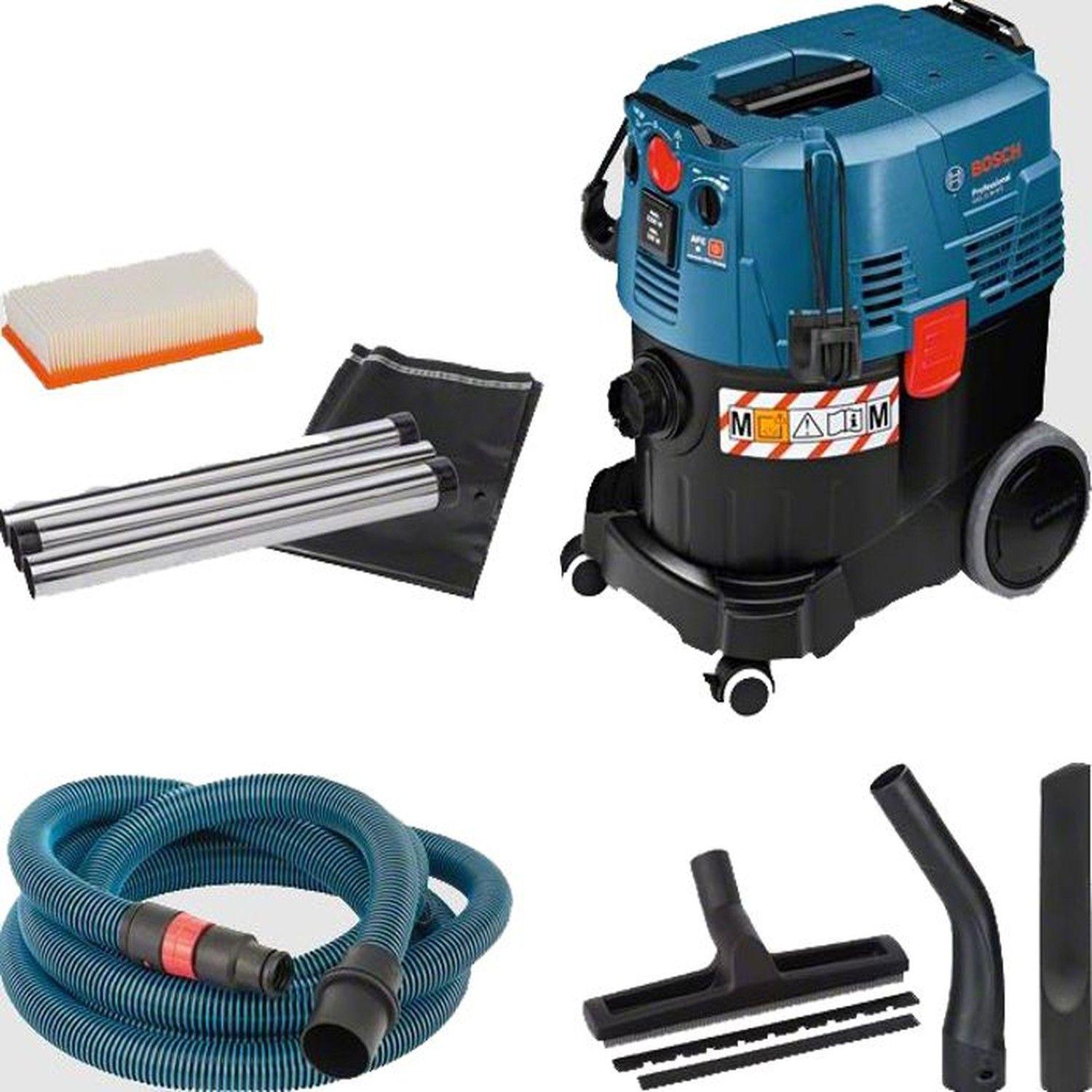
Bosch GAS 35 M AFC Staubsauger, 1380 Watt, Zubehör im GerätVielseitiger Nass-/Trockensauger von Klasse M mitautomatischer Filterreinigung of FilterDie leistungsstarke Turbine de Saugleistung de 1380 W mit Hochdruck de Vakuum de 254 mbar sorgt für optimale de Saugergebnisse.Im Lieferumfang enthalten: GAS 35 M AFC, Düsenschlitze 35 mm Ø, Beutel, Krümmer, set Bodendüsen 35 mm Ø, 1 Filterfalte Flachzellulose PES, 3 Saugrohre 0,35 m Ø 35 mm, Schlauch 5 m Ø 35 mm mit Düse Breite in cm:45Maximale Leistung in Watt:1380Stufenlos einstellbare Leistung:jaMaximales Staubbehälter-Volumen in l:23Saugrohrmaterial:KunststoffrohrZubehör im Gerät:jaZusätzliche Steckdose am Gerät:jaHöhe in cm:57.5Stromversorgung:NetzTiefe in cm:51.5Gewicht in kg:12.4Bauform:Bodenstaubsauger (Tonne/Kessel)Maximales Wasserbehälter-Volumen in l:19.2Staubbehälter:Beutel / beutellosMultifunktionaler Sauger:Nass-/Trockensauger Staubsauger Gas 35 M Afc Bosch 3165140705431 TRV_1787729 - Energie: Kabelgebunden - Material des Behälters: Polypropylen - Anzahl der Motoren: 1 - Gebläseoption939,16 €*Versand: 0,00 €Sichere Weiterleitung zum Anbieter
-
Panasonic SYGIC PRO FLEET NAVIGATION UK - Navigation 3 Jahre (PCPE-SYGFUK1)Produktbeschreibung: Sygic Pro Fleet Navigation - Karten - 3 Jahre, Produkttyp: Karten, Lizenzvalidierungsfrist: 3 Jahre, Mitgelieferte Karten: Großbritannien und Nordirland119,60 €*Versand: 0,00 €Sichere Weiterleitung zum Anbieter
-
Was sind die empfohlenen Druckereinstellungen für Bondruckerrollen?
Die empfohlenen Druckereinstellungen für Bondruckerrollen sind eine Druckauflösung von 203 dpi, eine maximale Druckbreite von 80 mm und eine maximale Druckgeschwindigkeit von 250 mm/s. Es wird empfohlen, die Druckereinstellungen entsprechend den Anforderungen der jeweiligen Anwendung anzupassen, um optimale Druckergebnisse zu erzielen. Es ist auch wichtig, hochwertige Druckerpapierrollen zu verwenden, um eine gute Druckqualität und Langlebigkeit des Druckkopfs zu gewährleisten. **
-
Wo finde ich die Druckereinstellungen bei Windows 10?
Die Druckereinstellungen bei Windows 10 finden sich in den Systemeinstellungen. Klicke auf das Startmenü und wähle "Einstellungen" aus. Dort gehst du auf "Geräte" und dann auf "Drucker & Scanner". Hier kannst du deine Druckereinstellungen anpassen, wie beispielsweise die Papiergröße, die Druckqualität oder den Druckertyp. Du kannst auch auf "Weitere Einstellungen" klicken, um weitere Optionen wie Druckertreiber-Updates oder die Druckerwarteschlange zu verwalten. **
-
Wie setze ich die Druckereinstellungen beim MP270 zurück?
Um die Druckereinstellungen beim MP270 zurückzusetzen, gehen Sie wie folgt vor: Gehen Sie zum Startmenü und wählen Sie "Systemsteuerung". Klicken Sie auf "Geräte und Drucker" und suchen Sie nach dem MP270. Klicken Sie mit der rechten Maustaste darauf und wählen Sie "Druckereigenschaften". Klicken Sie auf die Registerkarte "Allgemein" und dann auf "Druckereinstellungen zurücksetzen". **
-
Wie kann ich in den Druckereinstellungen die Seitennummerierung einstellen?
Um die Seitennummerierung in den Druckereinstellungen einzustellen, öffnen Sie das Druckermenü und suchen Sie nach einer Option wie "Seitenlayout" oder "Seiteneinstellungen". Dort sollten Sie die Möglichkeit haben, die Seitennummerierung festzulegen, z.B. durch Auswahl der Position (oben, unten, links, rechts) und des Formats (z.B. arabische Zahlen, römische Zahlen). Speichern Sie die Einstellungen und drucken Sie das Dokument aus, um die Seitennummerierung anzuwenden. **
* Alle Preise verstehen sich inklusive der gesetzlichen Mehrwertsteuer und ggf. zuzüglich Versandkosten. Die Angebotsinformationen basieren auf den Angaben des jeweiligen Shops und werden über automatisierte Prozesse aktualisiert. Eine Aktualisierung in Echtzeit findet nicht statt, so dass es im Einzelfall zu Abweichungen kommen kann. ** Hinweis: Teile dieses Inhalts wurden von KI erstellt.